金山 WPS 如何恢复未保存文件?– WPS Office下载
在使用 金山 WPS 办公时,最令人崩溃的瞬间莫过于文档尚未保存,却因程序崩溃、突然断电或误关闭而丢失。别急,这并非世界末日。金山WPS提供了多层防护和恢复机制,能最大程度地挽救你的心血。本文将为你系统梳理从自动到手动、从本地到云端的全套恢复方案。
核心恢复机制:理解金山 WPS的自动保护
在探讨具体操作前,了解WPS是如何在后台保护你的工作至关重要。其核心依赖于两项功能:
- 定时自动备份机制:WPS默认会每隔一定时间(如10分钟)自动保存一份文档的临时备份副本。
- 崩溃恢复触发:当软件非正常关闭时,此机制会在下次启动时自动激活。
正是基于这两大机制,我们才能通过以下路径找回文件。
方法一:利用“备份中心”恢复(最常用、最有效)
这是WPS内置的专门用于文件恢复的强大功能,应作为你的首选。
- 打开备份中心:
- 重新启动wps office程序(如WPS文字)。
- 在程序左上角,点击“文件”菜单。
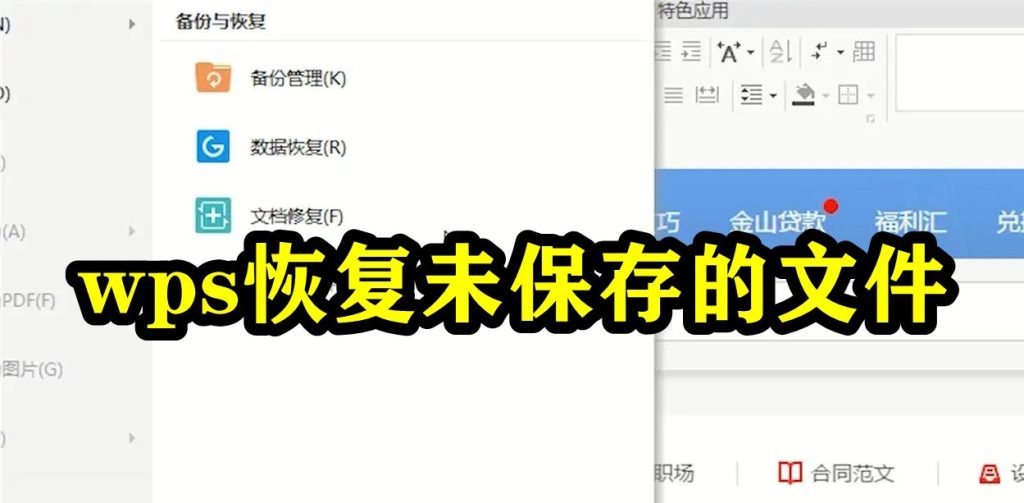
- 在下拉菜单中,选择“备份与恢复”,然后点击“备份中心”。
- 查找并恢复文件:
- 在打开的“备份中心”窗口中,切换到“本地备份”选项卡。
- 这里会按时间顺序列出所有自动保存的备份文件。你可以通过“文件名称”或“修改时间”来定位你需要恢复的文件。
- 找到目标文件后,双击它即可直接打开,或点击右侧的“打开”按钮。
- 关键操作:文件成功恢复并确认内容无误后,请立即点击“文件”->“另存为”,将其保存到你指定的安全位置,完成最终恢复。
方法二:检查“文档恢复”窗格(崩溃后首选)
如果WPS是因意外崩溃而关闭,那么当你再次启动它时,通常会自动弹出“文档恢复”任务窗格。
- 如何操作:这个窗格会直接显示崩溃时正在编辑且未保存的文档列表。你只需点击需要恢复的文档,它会以“(已恢复)”的标题打开。同样,打开后务必立即进行“另存为”操作。
方法三:手动查找本地备份文件
如果以上界面因故未出现,你可以尝试像侦探一样,手动去 金山 WPS 的备份目录中搜寻。
- 打开备份文件夹路径:
- 在WPS中,再次进入“文件 -> 备份与恢复 -> 备份中心”。
- 在备份中心底部,点击“查看备份文件夹”的链接。这将直接打开系统资源管理器,定位到存放所有本地备份文件的目录。
- 搜寻目标文件:
- 备份文件通常以特殊的名称(如带有“备份”字样)或扩展名(如
.wps、.et、.dps的备份变体)保存。 - 你可以根据文件修改日期进行排序,寻找与你工作时段最接近的文件,尝试用WPS打开它们。
- 备份文件通常以特殊的名称(如带有“备份”字样)或扩展名(如
方法四:从WPS云文档中找回(如果已登录)
如果你在编辑文档前登录了WPS账号,那么WPS 的自动备份机制可能会将临时版本同步至云端。这意味着,即使本地备份文件损坏或丢失,你仍有一线机会通过 wps 云 文档 找回你的工作。
- 如何操作:
- 确保当前已在WPS客户端或网页版登录同一账号。
- 访问 WPS 云文档的网页版(
https://drive.wps.cn)或直接查看客户端“首页”的“我的云文档”列表。 - 重点关注“最近”使用列表,或尝试在云文档中搜索文件名关键词。有时,云端会保存程序自动上传的临时版本或更早的历史版本。
预防胜于治疗:配置WPS的自动保存设置
彻底杜绝后患的最佳方式,是提前优化设置,让 金山 WPS 的保护网更严密。
- 缩短自动保存间隔:
- 点击“文件 -> 选项”。
- 在“选项”对话框中,选择“备份设置”或“常规与保存”。
- 找到“定时备份,时间间隔”选项,将其调整为更短的时间(例如,从默认的10分钟改为5分钟甚至2分钟)。
- 开启“生成备份文件”选项:
- 在同一设置页面,勾选“保存时生成备份文件”或类似选项。
- 开启后,每当您保存文档时WPS都会在相同目录下额外保留一份前一次保存的副本(
.bak文件),这是另一道强大的保险。
记住这个核心口诀:遇崩溃,先看恢复窗格;无窗格,速查备份中心;有账号,不忘云端搜寻;恢复后,立即另存为定乾坤。 只要冷静操作,利用好WPS自带的这些强大功能,绝大多数未保存的文件都能成功找回。